

Comment créer une signature de mail dans Outlook ?
Une signature professionnelle dans vos emails est essentielle pour donner une image sérieuse et faciliter la communication. Outlook, l’un des clients de messagerie les plus utilisés, propose une fonctionnalité simple pour créer et personnaliser votre signature. Voici un guide pas à pas.
Pourquoi ajouter une signature dans Outlook ?
- Professionnalisme : Une signature bien conçue renforce votre crédibilité.
- Informations utiles : Elle permet à vos destinataires d’avoir vos coordonnées rapidement.
- Uniformité : Idéal pour les entreprises qui souhaitent harmoniser la communication
Étape 1 : Accéder aux paramètres de signature
- Ouvrez Outlook.
- Cliquez sur Fichier (en haut à gauche).
- Sélectionnez Options.
- Dans la fenêtre qui s’ouvre, cliquez sur Courrier, puis sur Signatures….
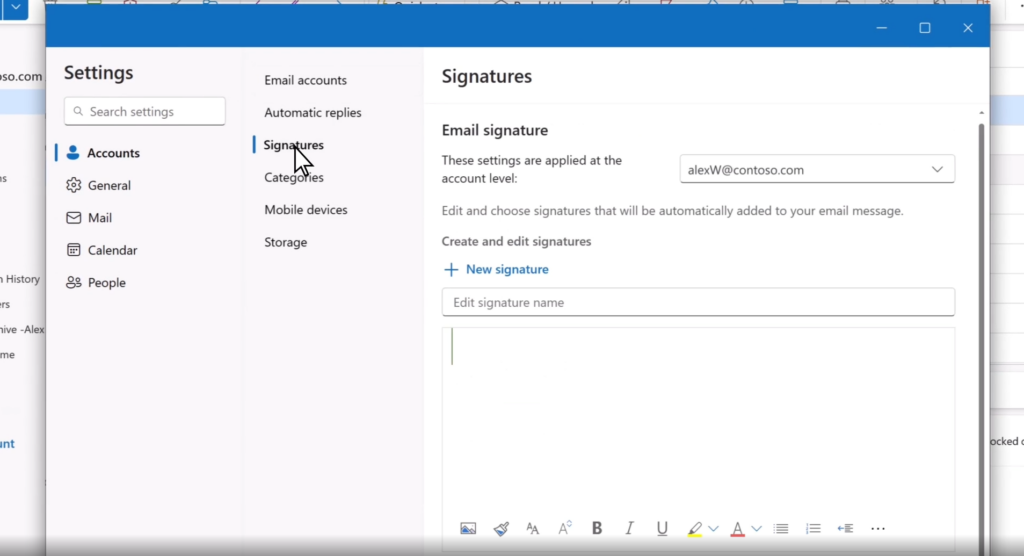
Étape 2 : Créer une nouvelle signature
- Dans la section Signatures et modèles, cliquez sur Nouveau.
- Donnez un nom à votre signature (ex. : « Signature pro »).
- Dans la zone d’édition, rédigez votre signature :
- Nom et prénom
- Poste
- Entreprise
- Téléphone
- Site web
- Vous pouvez ajouter :
- Logo ou image (via l’icône image)
- Liens cliquables (site web, réseaux sociaux)
- Mise en forme (police, couleur, taille)
Étape 3 : Définir la signature par défaut
- Choisissez la signature pour :
- Nouveaux messages
- Réponses et transferts
- Cliquez sur OK pour enregistrer.
Conseils pour une signature efficace
- Restez sobre et lisible.
- Évitez les polices fantaisistes.
- Limitez la taille des images pour ne pas alourdir vos emails.
- Ajoutez des liens utiles (site web, LinkedIn).